
Votre site existe, vos photos sont belles, et pourtant elles restent invisibles quand vos clients cherchent vos services sur Google ? Avant d'investir un euro de plus dans du contenu ou de la publicité, il faut comprendre ce qui se joue sous le capot avec vos images. Une photo mal préparée ralentit votre page, échappe à Google et fait fuir le visiteur avant même qu'il découvre votre offre. À l'inverse, des images bien optimisées rendent votre site plus rapide, vous placent dans Google Images et, au bout de la chaîne, font venir plus de clients. Ce guide vous donne la méthode complète, étape par étape, en langage clair.
Pourquoi l'optimisation des images pour le SEO fait venir plus de clients
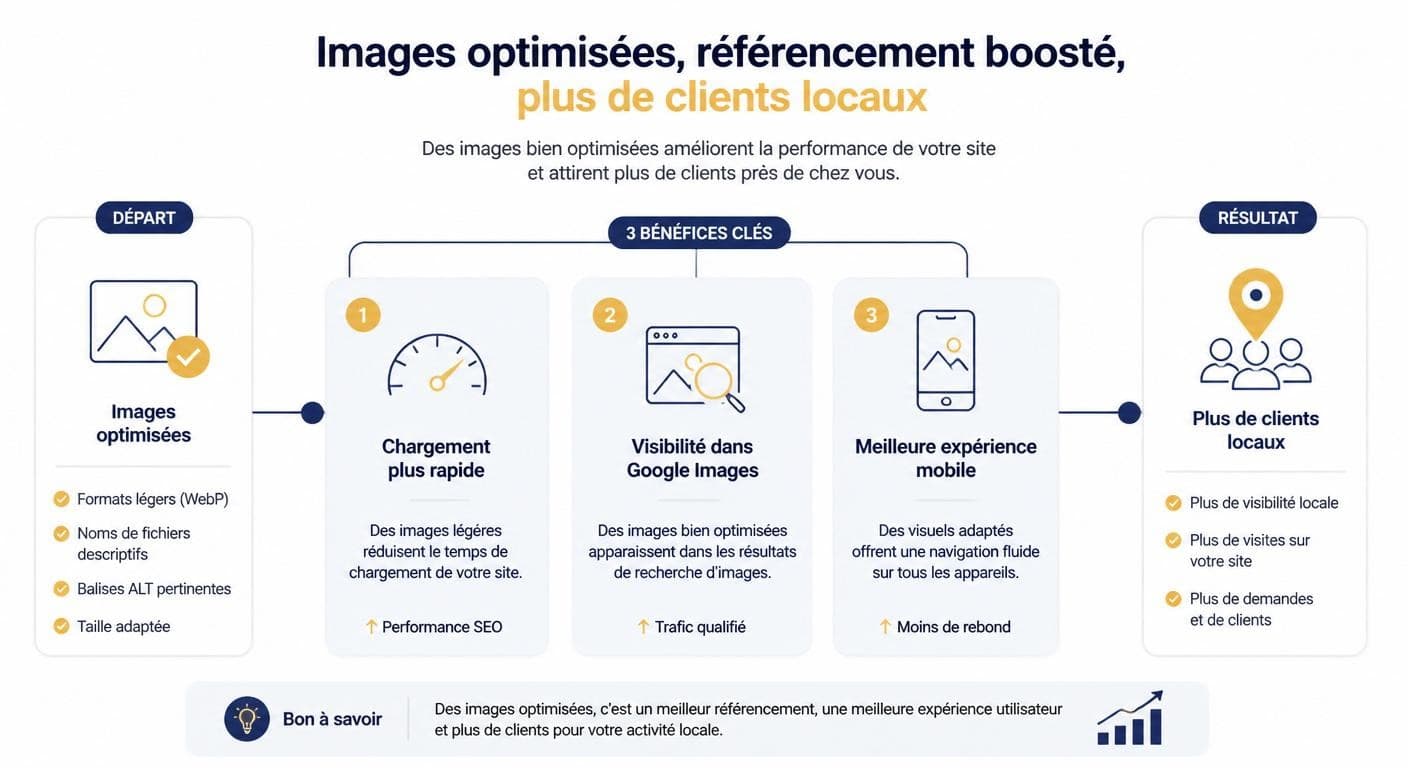
L'optimisation des images pour le SEO consiste à préparer chaque visuel de votre site pour qu'il se charge vite, qu'il soit compris par Google et qu'il améliore l'expérience de vos visiteurs. Concrètement, vous agissez sur trois leviers : le poids du fichier, la façon dont il est nommé et décrit, et la manière dont Google peut le retrouver. Ce n'est pas un détail de technicien : c'est un travail qui change directement votre visibilité en ligne.
Trois bénéfices concrets justifient cet effort. D'abord, un site plus rapide : une image allégée raccourcit le temps de chargement, et ce temps gagné se traduit par des visiteurs qui restent. Ensuite, une meilleure place dans Google Images et dans Google Lens, ces deux portes d'entrée que beaucoup de dirigeants ignorent et qui amènent pourtant un trafic qualifié. Enfin, une meilleure expérience mobile, là où se trouve aujourd'hui la majorité de vos clients potentiels.
Le lien est simple : la vitesse crée la confiance, et la confiance amène le client. Quand votre page s'affiche instantanément, le visiteur se sent en terrain sérieux. Quand il poireaute devant une image qui se charge ligne par ligne, il doute, puis il repart. Rappelons aussi que plus de la moitié des pages de résultats affichent désormais un visuel : ne pas soigner vos images, c'est accepter de disparaître d'une part croissante de ce que Google montre. Au passage, ce qu'on appelle votre « position » n'est rien d'autre que l'endroit où vous apparaissez quand quelqu'un tape votre métier dans Google.
- + 50 %part des pages de résultats Google qui affichent désormais au moins une image
- 1 sur 2visiteurs qui abandonnent une page mobile trop lente à s'afficher
- x2 à x3gain de légèreté possible sur une photo, sans perte visible de qualité
Benchmarks marché et observations terrain Agence Centauri
Ce qu'une image mal optimisée vous coûte vraiment : une page qui rame et que Google déclasse, un visuel que personne ne trouve dans Google Images, et un lecteur qui referme l'onglet avant d'avoir vu votre numéro de téléphone. Trois clients perdus pour une seule photo négligée.
Conseil du coach
Avant d'ajouter une photo, posez-vous une question simple : aide-t-elle vraiment le visiteur à comprendre ? Si oui, optimisez-la. Sinon, retirez-la.
Ce que Google voit (et ne voit pas) dans vos images
Google ne « regarde » pas une photo comme vous. Il lit des indices autour d'elle. Le premier, c'est le type de balise utilisé. Une image insérée dans une vraie balise image sémantique (<img>) est lue et indexée ; une image posée en simple fond décoratif via le CSS, elle, reste invisible pour le moteur. Beaucoup de jolis visuels de PME ne ressortent jamais dans Google Images pour cette seule raison.
Ensuite, Google s'appuie sur trois indices principaux pour deviner le contenu : le nom du fichier, la balise alt (le texte alternatif) et le texte qui entoure l'image sur la page. Plus ces trois signaux sont cohérents avec votre sujet, plus le référencement des images devient solide. Une photo de réalisation nommée correctement, décrite par une balise alt précise et placée à côté d'un paragraphe qui en parle envoie un message limpide au moteur.
Vitesse, expérience mobile et clients : le lien direct
Tout part du poids. Une image lourde met plus de temps à arriver dans le navigateur ; ce temps de chargement repousse l'affichage de votre contenu ; et chaque seconde d'attente fait grimper le nombre de visiteurs qui abandonnent. C'est une chaîne mécanique : poids élevé → chargement lent → départ du visiteur. La question de l'image SEO et de la vitesse de chargement n'est donc pas abstraite, elle décide de qui reste sur votre page.
Le mobile rend cette chaîne encore plus sensible. La majorité de votre trafic arrive aujourd'hui depuis un smartphone, souvent en 4G, parfois avec une connexion capricieuse. Une photo de 2 Mo qui passe inaperçue sur votre fibre au bureau devient un mur pour un prospect qui vous cherche depuis sa voiture. Optimiser vos images, c'est d'abord respecter la réalité de connexion de vos futurs clients.
Comment des images optimisées attirent plus de clients
Les erreurs les plus fréquentes des sites de PME
Quatre erreurs reviennent presque systématiquement sur les sites que nous auditons. La première : des images beaucoup trop lourdes, exportées directement depuis l'appareil photo ou le smartphone sans aucune compression. La deuxième : la balise alt absente, qui prive Google de toute information sur le visuel. La troisième : des noms de fichiers du type IMG_4527.jpg, qui ne disent strictement rien au moteur. La quatrième : des visuels importants posés en fond CSS, donc inexplorables.
Ces quatre erreurs ont un point commun : elles ne se voient pas à l'œil nu sur le site fini. Le site « marche », les photos s'affichent, tout semble normal. C'est précisément ce qui les rend coûteuses : elles passent inaperçues pendant des mois tout en plombant silencieusement votre optimisation des images pour le SEO. Un diagnostic méthodique est le seul moyen fiable de les repérer.
Choisir le bon format d'image (WebP, AVIF, JPEG, PNG, SVG)
Choisir le format, c'est choisir le bon outil pour le bon usage. Tous les formats ne se valent pas, et l'écart de poids entre deux choix peut être du simple au double pour un rendu identique. Voici les cinq formats à connaître et leur terrain de jeu naturel.
Le WebP est aujourd'hui le choix par défaut pour la plupart des photos : il offre une qualité équivalente au JPEG pour un fichier nettement plus léger, et il est reconnu par tous les navigateurs récents. L'AVIF va encore plus loin en compression, idéal pour les visuels lourds, avec une compatibilité qui s'élargit chaque année. Le JPEG reste une valeur sûre comme solution de secours pour les photographies. Le PNG s'impose quand vous avez besoin de transparence ou de texte parfaitement net. Le SVG, enfin, est réservé aux logos et icônes : étant vectoriel, il reste impeccable à toutes les tailles, du favicon à l'affiche.
Quel format d'image choisir selon votre besoin
| Type de visuel | Format conseillé | Pourquoi |
|---|---|---|
| Photo de réalisation, produit, équipe | WebP (secours JPEG) | Même rendu qu'un JPEG, fichier deux fois plus léger |
| Photo très lourde, visuel pleine largeur | AVIF | Compression encore supérieure pour les gros visuels |
| Image avec transparence ou texte net | PNG | Conserve les bords nets et le fond transparent |
| Logo, icône, pictogramme | SVG | Vectoriel : net à toutes les tailles, fichier minuscule |
| Compatibilité navigateurs anciens | JPEG / PNG | Image de secours universelle si WebP non lu |
Conseil du coach
Pour 90 % de vos photos, le format WebP est le bon choix : même rendu, fichier deux fois plus léger. Gardez le SVG pour votre logo.
WebP et AVIF : la nouvelle norme pour la performance
Le format WebP et la performance du site vont de pair. À qualité visuelle égale, un WebP pèse en moyenne 25 à 35 % de moins qu'un JPEG, et bien davantage face à un PNG. Sur une page qui compte dix visuels, ce gain cumulé se mesure en secondes de chargement épargnées. L'AVIF pousse la logique plus loin encore, particulièrement sur les images riches en détails et en couleurs.
La bonne nouvelle, c'est que la prise en charge par les navigateurs n'est plus un frein : les versions modernes de Chrome, Firefox, Edge et Safari lisent le WebP sans difficulté. Convertir vos images existantes depuis le JPEG ou le PNG est simple et se fait en lot. Vous gardez vos originaux, vous générez une version WebP, et vous conservez une image de secours pour les rares visiteurs équipés d'un très vieux navigateur.
Quand garder le JPEG, le PNG ou le SVG
Le WebP ne remplace pas tout, et savoir quel format d'image choisir pour son site web demande un peu de discernement. Le JPEG reste pertinent comme format de repli pour les photographies : universel, il s'affiche partout. Le PNG garde un rôle précis : il est irremplaçable dès qu'il faut de la transparence (un logo détouré posé sur une photo) ou un texte parfaitement net dans l'image, là où le JPEG introduit des artefacts.
Le SVG, lui, joue dans une autre catégorie. Ce n'est pas une photo mais un dessin défini par des formes mathématiques. Résultat : il ne pixellise jamais, quel que soit le zoom, et son fichier reste minuscule. Réservez-le à vos logos, icônes et pictogrammes. Pour une vraie photo, en revanche, le SVG n'a aucun intérêt : restez sur du WebP ou du JPEG.
Convertir ses images sans se compliquer la vie
Pas besoin d'un logiciel professionnel coûteux pour obtenir des images optimisées pour le web. Deux outils gratuits suffisent à la grande majorité des artisans et professions libérales. Squoosh, dans votre navigateur, permet de convertir une image en WebP et d'ajuster la qualité en visualisant le résultat avant/après en temps réel. TinyPNG compresse vos PNG et JPEG en quelques secondes, par simple glisser-déposer.
La règle de prudence : conservez toujours vos fichiers d'origine dans un dossier à part, et prévoyez une image de secours au format classique pour les anciens navigateurs. Vous travaillez ainsi sur des copies, sans jamais dégrader vos sources. Une fois ce réflexe pris, convertir une nouvelle photo avant publication devient l'affaire de trente secondes.
Réduire le poids des images sans perdre en qualité
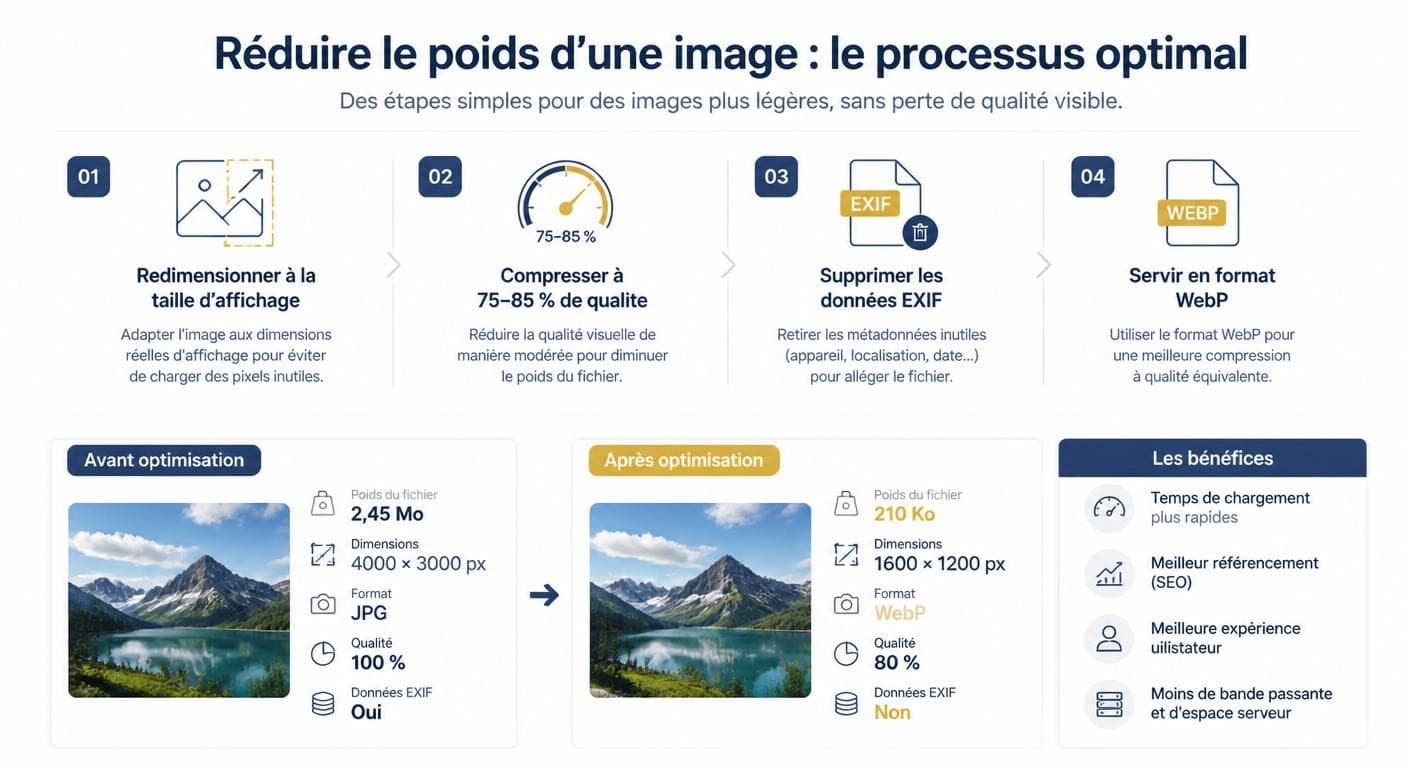
Avant d'aller plus loin, levons une confusion qui coûte cher. Redimensionner, c'est changer les dimensions de l'image, c'est-à-dire sa largeur et sa hauteur en pixels. Compresser, c'est réduire le poids du fichier en optimisant la façon dont l'information est stockée. Ce sont deux gestes différents et complémentaires. La plupart des images lourdes sur les sites de PME le sont parce qu'on a compressé sans jamais redimensionner — ou l'inverse.
La compression se décline en deux familles : avec perte et sans perte. La compression avec perte (celle du JPEG et du WebP par défaut) supprime des informations que l'œil ne perçoit pas, pour un gain de poids massif. La compression sans perte conserve chaque pixel à l'identique mais allège moins. Pour vos photos, la règle d'or est un facteur de qualité entre 75 et 85 : c'est le point d'équilibre où le fichier fond sans que la différence soit visible. Réduire le poids des images revient à trouver, à chaque fois, ce point d'équilibre.
Avant / après optimisation d'une image
| Image | Poids avant | Poids après | Temps de chargement (4G) |
|---|---|---|---|
| Photo de réalisation (pleine largeur) | 3,8 Mo | 210 Ko | de ~4 s à < 0,5 s |
| Photo d'équipe (article) | 1,9 Mo | 140 Ko | de ~2 s à < 0,3 s |
| Visuel de produit | 1,2 Mo | 95 Ko | de ~1,3 s à < 0,2 s |
| Bannière d'en-tête | 2,6 Mo | 180 Ko | de ~2,8 s à < 0,4 s |
Conseil du coach
Visez un poids inférieur à 200 Ko par photo dans un article. Au-delà, compressez : l'œil ne verra pas la différence, Google si.
Redimensionner avant de compresser : le bon ordre
L'ordre des opérations compte autant que les opérations elles-mêmes. Réduire le poids d'une image sans perdre en qualité commence toujours par le redimensionnement. Si votre article affiche une photo sur 800 pixels de large, il est inutile — et contre-productif — d'y charger un fichier de 2 500 pixels. Le navigateur télécharge alors trois fois trop de données pour finalement réduire l'image à l'écran : vous payez le poids fort pour un rendu identique.
Le bon réflexe : adaptez d'abord les dimensions à la taille réelle d'affichage. Regardez la largeur maximale qu'occupe l'image sur votre page, et exportez à cette dimension (en prévoyant éventuellement le double pour les écrans haute densité). Une fois l'image à la bonne taille, vous compressez. Faire l'inverse — compresser une image trois fois trop grande — ne règle qu'une partie du problème et laisse beaucoup de poids inutile sur la table.
Le processus pour alléger une image en quatre étapes
Compression avec ou sans perte : quel réglage choisir
Pour vos photos, la compression avec perte est presque toujours le bon choix : à un facteur de qualité de 75 à 85, l'œil humain ne distingue pas la version compressée de l'originale, alors que le fichier peut perdre deux tiers de son poids. Réservez la compression sans perte aux cas où chaque pixel compte vraiment, comme certains schémas techniques ou des visuels destinés à l'impression.
Un dernier geste, souvent oublié : supprimer les données EXIF. Ce sont les métadonnées que votre appareil ajoute à chaque photo — modèle, réglages, parfois coordonnées GPS. Elles alourdissent inutilement le fichier et n'apportent rien au web. La plupart des outils de compression les retirent automatiquement, et certains, comme Squoosh ou TinyPNG, le font en un clic. Vous gagnez quelques kilo-octets et, au passage, un peu de confidentialité.
Poids des images et Core Web Vitals (LCP)
Le poids de vos images influence directement un indicateur que Google surveille de près : le LCP (Largest Contentful Paint), c'est-à-dire le temps que met le plus gros élément visible de votre page à s'afficher. Sur la plupart des sites, ce plus gros élément est précisément une image — la bannière d'en-tête ou la photo principale. Une image lourde dégrade donc mécaniquement votre LCP, et avec lui votre score de Core Web Vitals.
Retenez ici le principe : alléger vos visuels les plus visibles est l'un des leviers les plus efficaces pour améliorer ce score. Nous ne détaillons pas le pilotage de la mesure dans cette section — vous trouverez tout le volet « mesurer et améliorer en continu » plus bas dans ce guide. L'idée à garder en tête à ce stade : chaque kilo-octet économisé sur votre image principale est un point gagné sur la perception de vitesse, par vos visiteurs comme par Google.
Bien nommer ses fichiers images pour le référencement
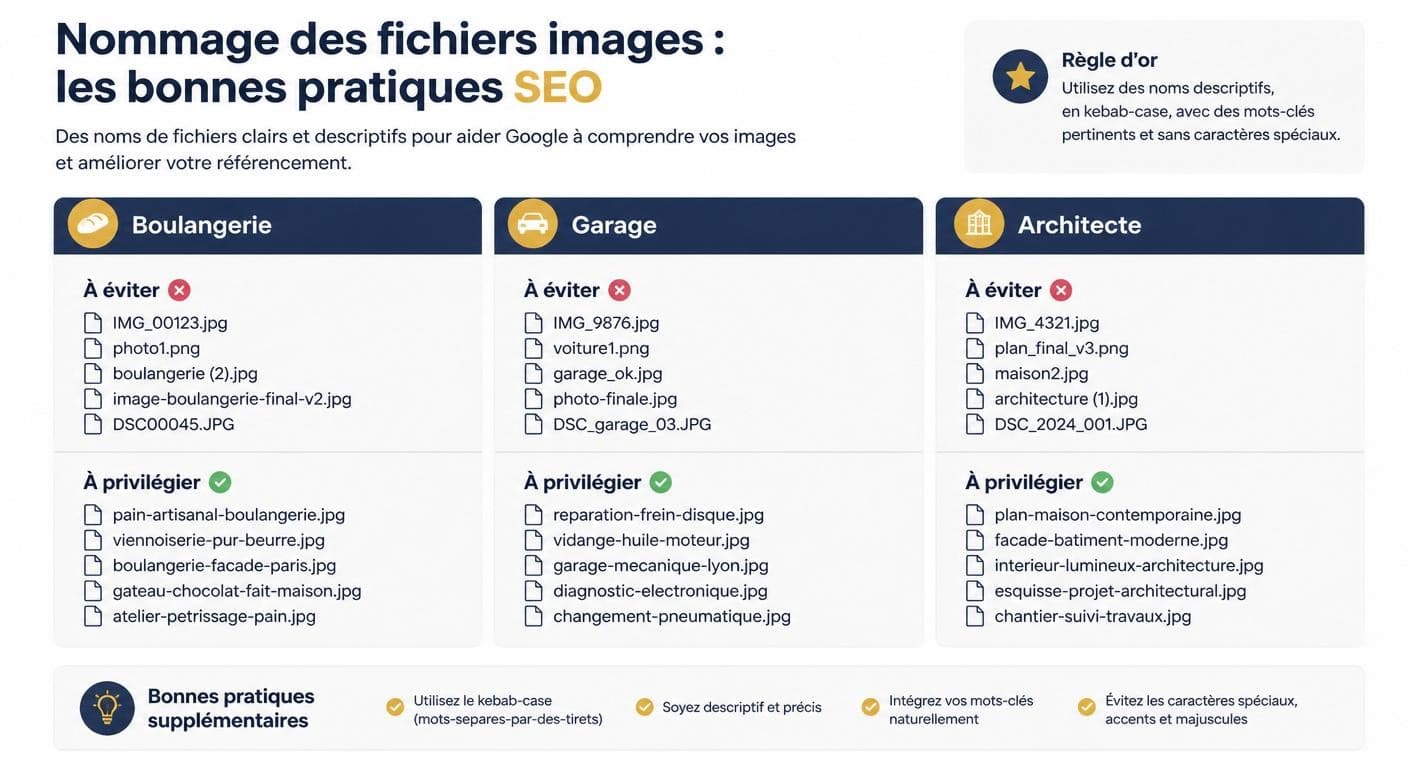
Le nom de fichier est l'un des rares endroits où vous parlez directement à Google, avant même qu'il lise votre page. Un fichier nommé tarte-citron-meringuee-boulangerie-nantes.webp annonce clairement son contenu ; un fichier IMG_0023.jpg ne dit rien. Nommer ses fichiers images pour le SEO est l'un des gestes les plus simples et les plus rentables de toute la démarche : il ne coûte que quelques secondes par image.
Les règles tiennent en quatre points. Utilisez des mots descriptifs qui décrivent réellement le visuel. Intégrez votre mot-clé de façon naturelle, sans le forcer. Séparez les mots par des tirets (-) plutôt que par des underscores (_), car Google lit le tiret comme un séparateur de mots et l'underscore comme un collage. Et bannissez définitivement les noms automatiques type IMG_4527.jpg ou DSC00012.png. Un bon nom est court, lisible et honnête sur ce que montre l'image.
Nommer ses fichiers images selon son métier
| Métier | Mauvais nom | Bon nom |
|---|---|---|
| Boulangerie | IMG_4527.jpg | tarte-citron-boulangerie-nantes.webp |
| Garage automobile | DSC00012.png | revision-vidange-garage-angers.webp |
| Architecte | photo1.jpg | renovation-maison-contemporaine-architecte.webp |
| Avocat | image-cabinet.png | cabinet-avocat-droit-travail-nantes.webp |
Conseil du coach
Renommez chaque photo avant de l'envoyer sur votre site : tarte-citron-boulangerie-nantes.jpg parle à Google ; IMG_4527.jpg ne dit rien.
La règle des noms de fichiers descriptifs
Un bon nom de fichier raconte ce que l'on voit, en quelques mots, dans l'ordre logique du général au précis. « Bien nommer mes photos pour être trouvé sur Google » revient à se mettre à la place de quelqu'un qui chercherait exactement ce visuel : quels mots taperait-il ? Ce sont ces mots-là qu'il faut placer dans le nom.
Gardez trois réflexes. D'abord, restez court : trois à cinq mots suffisent, au-delà le nom devient illisible. Ensuite, employez systématiquement des tirets entre les mots et bannissez les accents, espaces et caractères spéciaux, qui posent des problèmes techniques. Enfin, glissez votre mot-clé une seule fois, naturellement, sans le répéter. Un nom propre et descriptif renforce votre référencement des images sans aucun risque de sur-optimisation.
Exemples concrets pour un commerce ou un artisan
Rien ne vaut des exemples sectoriels pour rendre la règle concrète. Pour une boulangerie, IMG_2201.jpg devient pain-au-levain-tradition-boulangerie-nantes.webp. Pour un garage, photo-atelier.png devient diagnostic-electronique-garage-angers.webp. Pour un architecte, projet3.jpg devient extension-bois-maison-individuelle-architecte.webp. Pour un avocat, cabinet.png devient consultation-droit-famille-avocat-nantes.webp.
Vous remarquez la logique commune : on décrit le sujet, on précise le métier, et on ajoute souvent la ville quand l'activité est locale. Cette dernière touche est précieuse pour les commerçants et artisans, car elle renforce le signal géographique qui compte tant pour apparaître quand un client cherche un professionnel « près de chez lui ». Le nom de fichier devient ainsi un petit allié de votre visibilité locale.
Les bonnes pratiques de nommage de fichiers images pour le référencement
Le cas des sites multilingues
Si votre site existe en plusieurs langues, prolongez la logique jusqu'au bout : traduisez aussi vos noms de fichiers. Une page anglaise gagnera à servir lemon-tart-bakery-nantes.webp plutôt que de réutiliser le nom français. La cohérence entre la langue de la page, le nom du fichier et la balise alt envoie à Google un signal homogène, qui sert votre référencement des images sur chaque marché.
En pratique, calez votre choix sur la structure de votre site : un nom de fichier par version linguistique, aligné sur le domaine ou le sous-dossier de la langue. Veillez surtout à ce que le nom de fichier et la balise alt parlent la même langue sur une même page. Une photo française décrite par une balise alt anglaise crée une incohérence que le moteur perçoit, et qui dilue votre message.
Rédiger des balises alt efficaces (SEO et accessibilité)
La balise alt, ou texte alternatif, est une courte description textuelle attachée à chaque image. C'est sans doute l'élément le plus stratégique de toute l'optimisation, parce qu'il sert deux causes à la fois. Pour le SEO, il indique à Google ce que représente le visuel. Pour l'accessibilité, il permet aux personnes malvoyantes, via un lecteur d'écran, de « voir » l'image par la voix. La balise alt et l'accessibilité web sont indissociables : bien écrire son alt, c'est servir ses clients et son référencement d'un même geste.
Quelques règles pratiques encadrent un bon texte alternatif. Visez une longueur de 80 à 125 caractères : assez pour décrire, pas assez pour noyer. Intégrez votre mot-clé naturellement, là où il a du sens, sans accumulation artificielle. Évitez les formules creuses du type « image de » ou « photo de » : le lecteur d'écran annonce déjà qu'il s'agit d'une image, inutile de le redire. Et distinguez deux cas que beaucoup confondent : l'attribut alt manquant (une erreur) et l'attribut alt vide volontaire, réservé aux images purement décoratives.
Balise alt : exemples à suivre et à éviter
| Situation | Mauvaise balise alt | Bonne balise alt |
|---|---|---|
| Photo de réalisation | "image1" | "Rénovation de salle de bain contemporaine par notre équipe à Nantes" |
| Produit en vitrine | "photo de tarte" | "Tarte au citron meringuée artisanale en vitrine de boulangerie" |
| Image décorative (séparateur) | (attribut absent) | alt="" (vide volontaire) |
| Schéma explicatif | "schéma" | "Schéma des quatre étapes d'optimisation d'une image pour le web" |
Un texte alternatif utile sert vos clients malvoyants et votre référencement, du même geste. Soignez-le comme vous soigneriez la légende d'une photo dans une brochure : court, juste et naturel.
Conseil du coach
Décrivez l'image comme à un proche au téléphone : court, précis, naturel. Si l'image est purement décorative, laissez la balise alt vide plutôt que de l'inventer.
À quoi sert vraiment la balise alt
Le texte alternatif a d'abord été conçu pour l'accessibilité. Quand une personne malvoyante navigue sur votre site, son lecteur d'écran lit à voix haute le contenu de la page, y compris la description de chaque image via la balise alt. Sans elle, l'image est un trou silencieux dans le parcours : le visiteur perd l'information que vous vouliez transmettre. C'est, avant tout, une question de respect de vos visiteurs.
Mais « qu'est-ce que la balise alt d'une image » se répond aussi côté SEO. Google s'appuie sur ce texte pour comprendre le sujet du visuel, puisqu'il ne « voit » pas la photo comme un humain. Une balise alt précise aide donc le moteur à classer votre image dans Google Images et à en saisir le rapport avec votre page. Les deux rôles se renforcent : une description pensée pour un humain malvoyant est presque toujours une excellente description pour le moteur.
Écrire un bon texte alternatif (avec exemples)
Écrire une bonne balise alt des images tient en une phrase descriptive et naturelle. Prenez une photo de chantier : au lieu de alt="travaux", écrivez alt="Installation d'un tableau électrique neuf dans une maison en rénovation". La différence est nette : la seconde version situe le sujet, le contexte et le métier, sans forcer le mot-clé.
Trois pièges à éviter. Ne commencez pas par « image de » ou « photo de », redondant et inutile. Ne bourrez pas la balise de mots-clés empilés (alt="électricien Nantes électricien Angers dépannage électrique"), une pratique que Google sanctionne. Et ne recopiez pas la même balise alt sur dix images différentes : chaque visuel mérite sa propre description. Une balise honnête, de 80 à 125 caractères, qui décrirait l'image à quelqu'un au téléphone : voilà la cible.
Accessibilité et image de marque : un atout pour les professions libérales
Pour une profession libérale, l'accessibilité n'est pas qu'une obligation technique : c'est un marqueur de sérieux. Un site qui décrit correctement ses images envoie un signal de soin et de professionnalisme, exactement la confiance qu'un avocat, un médecin ou un architecte cherche à inspirer. Distinguer l'attribut alt manquant de l'alt vide volontaire fait partie de ce soin : sur une image purement décorative, un alt="" indique proprement « cette image n'apporte pas d'information », sans laisser de trou ni induire le lecteur d'écran en erreur.
Au-delà de l'image de marque, c'est aussi une question de couverture : une part non négligeable de vos visiteurs utilise des technologies d'assistance, et une autre navigue dans des conditions dégradées (luminosité, connexion). Soigner vos balises alt, c'est rendre votre site lisible par tous, ce qui sert votre réputation autant que votre référencement des images. Pour aller plus loin sur la mécanique de classement, notre guide des critères de classement de Google replace ces signaux dans l'ensemble plus large que le moteur évalue.
Accélérer le chargement : images responsives, lazy loading, CDN et cache
Une fois vos images bien choisies, bien nommées et bien décrites, il reste à les livrer intelligemment au navigateur. Quatre leviers techniques font ici la différence, et tous concourent au même objectif : afficher l'essentiel le plus vite possible, surtout sur mobile. C'est le cœur de la question image SEO et vitesse de chargement.
Les voici en résumé. Les images responsives servent la bonne taille selon l'écran, pour ne jamais envoyer une image de bureau à un smartphone. Le lazy loading (chargement différé) ne charge les images que lorsqu'elles approchent de l'écran. Le CDN rapproche vos fichiers de vos visiteurs. Le cache navigateur évite de retélécharger une image déjà vue. Enfin, préciser la largeur et la hauteur de chaque image évite les sauts de mise en page (la fameuse stabilité visuelle, ou CLS).
Vos images ralentissent-elles votre site ?
Vos photos sont-elles servies en WebP plutôt qu'en JPEG/PNG ?
Chaque image dépasse-t-elle 200 Ko ? Si oui, compressez.
Les images du bas de page utilisent-elles le chargement différé (lazy loading) ?
La largeur et la hauteur sont-elles précisées pour éviter les sauts de mise en page ?
Servez-vous des tailles différentes selon l'écran (mobile / bureau) ?
Vos visuels passent-ils par un CDN et bénéficient-ils du cache navigateur ?
Conseil du coach
Activez le chargement différé pour les images du bas de page : votre site affiche l'essentiel tout de suite, le reste se charge quand le visiteur descend.
Servir la bonne image selon l'écran (responsive)
Une image responsive, c'est une image qui s'adapte à l'écran qui l'affiche. Techniquement, l'attribut srcset et l'élément picture permettent de préparer plusieurs versions d'un même visuel — une petite pour le mobile, une grande pour le bureau — et de laisser le navigateur choisir la plus adaptée. Le gain est considérable sur smartphone : au lieu de télécharger une image pensée pour un grand écran, le mobile reçoit une version taillée pour lui. C'est, encore une fois, le format WebP et la performance du site mis au service de la réalité mobile.
Le principe reste simple à expliquer, même si la mise en œuvre est technique : vous fournissez plusieurs tailles, le navigateur prend la bonne. L'attribut src classique sert d'image de secours pour les navigateurs qui ne géreraient pas le mécanisme. Sur les sites Next.js que nous construisons, ce comportement est automatisé, mais le principe vaut pour toute technologie : ne servez jamais une image de bureau à un écran de poche.
Lazy loading : charger les images au bon moment
Le chargement différé répond à une logique de bon sens : pourquoi charger immédiatement une image que le visiteur ne verra qu'après avoir fait défiler la moitié de la page ? L'attribut loading="lazy" indique au navigateur de ne télécharger les images situées sous la ligne de flottaison qu'au moment où le visiteur s'en approche. Résultat : la page affiche l'essentiel tout de suite, et le reste se charge à la demande.
Ce levier améliore directement la vitesse perçue, celle qui compte vraiment pour le visiteur. Attention toutefois à une nuance : l'image principale en haut de page, elle, ne doit pas être en lazy loading, car c'est précisément celle que l'on veut afficher en priorité. Le bon usage consiste donc à charger normalement le ou les visuels visibles d'emblée, et à différer tout le reste. Cette distinction simple optimise à la fois la livraison et le ressenti.
CDN et cache : gagner les dernières secondes
Un CDN (réseau de diffusion de contenu) est un ensemble de serveurs répartis géographiquement qui stockent des copies de vos fichiers. Quand un visiteur charge votre site, ses images lui sont servies depuis le serveur le plus proche de lui, ce qui raccourcit le trajet et donc le temps de chargement. Pour un site qui vise plusieurs régions, c'est un gain net, particulièrement sur les visuels lourds.
Le cache navigateur joue, lui, sur la répétition : une fois une image téléchargée, le navigateur la garde en mémoire pour les pages suivantes, au lieu de la redemander à chaque fois. Enfin, fixez toujours la largeur et la hauteur de vos images : cela réserve l'espace correct dès le départ et évite les sauts de mise en page (le CLS), ces décalages agaçants où le texte « saute » pendant que l'image se charge. Ensemble, CDN, cache et dimensions fixées grignotent les dernières secondes qui séparent un site correct d'un site vraiment rapide. Si vous découvrez que vos photos plombent durablement votre site, un audit technique SEO gratuit identifie précisément les visuels en cause.
Aider Google à indexer vos images (sitemap et données structurées)
Optimiser une image ne suffit pas si Google ne la trouve jamais. L'indexation des images par Google est l'étape qui transforme un visuel optimisé en visuel réellement visible dans les résultats. Tout commence par un prérequis non négociable : utiliser de vraies balises image sémantiques. Google n'indexe pas les images posées en fond CSS — pour lui, elles n'existent pas en tant qu'images.
Au-delà de ce socle, trois leviers facilitent la découverte. Le sitemap d'images liste explicitement vos visuels pour aider le moteur à les repérer, utile quand ils sont peu liés dans le contenu. Les données structurées (le type ImageObject) ajoutent un contexte machine qui peut donner droit à des résultats enrichis. Et la balise og:image (Open Graph) soigne l'aperçu affiché quand votre page est partagée sur les réseaux sociaux. Tout cela alimente votre présence dans Google Images et Google Lens.
Conseil du coach
Une belle image dans une balise CSS de fond est invisible pour Google. Utilisez toujours une vraie balise image pour vos visuels importants.
Des balises images que Google peut lire
Le point de départ, c'est la nature de la balise. Une image insérée via <img> (ou un composant qui en génère une) est lisible et indexable. Une image posée en background-image dans le CSS est décorative aux yeux du moteur : elle ne ressortira jamais dans Google Images. C'est l'une des raisons les plus fréquentes derrière la question « pourquoi mes images n'apparaissent pas dans Google Images ». Si un visuel compte pour vous, il doit vivre dans une vraie balise image.
Second réflexe : placez l'image près du texte qu'elle illustre. Google s'aide du contexte rédactionnel immédiat pour comprendre le sujet d'une photo. Une image de réalisation entourée d'un paragraphe qui la décrit envoie un signal cohérent, bien plus fort qu'une image isolée en pied de page. Cette proximité entre le visuel et son texte d'accompagnement renforce naturellement votre référencement des images.
Sitemap d'images et données structurées
Le sitemap d'images sert surtout les visuels « difficiles à trouver » : ceux chargés par script, ceux placés dans des galeries, ceux peu liés depuis le contenu principal. En les listant explicitement, vous donnez à Google une carte directe vers eux. Pour un site vitrine classique, le sitemap standard suffit souvent ; pour un site riche en visuels (portfolio, catalogue, galerie de réalisations), le sitemap d'images devient un vrai plus.
Les données structurées ajoutent une couche de compréhension. Le balisage ImageObject décrit votre image dans un langage que le moteur interprète sans ambiguïté — légende, auteur, licence, sujet — et ouvre la porte à des résultats enrichis. C'est un sujet technique, mais le principe est accessible : vous fournissez à Google une fiche d'identité de votre visuel. Pour approfondir ce mécanisme au-delà des seules images, consultez notre guide des données structurées pour Google.
og:image : soigner l'aperçu lors des partages
La balise og:image (Open Graph) ne sert pas directement à Google Images, mais elle décide de l'aperçu visuel qui s'affiche quand quelqu'un partage votre page sur un réseau social ou une messagerie. Sans elle, le partage tombe sur une vignette aléatoire — ou aucune. Avec elle, vous choisissez une image représentative, en haute résolution, qui donne envie de cliquer. C'est un détail qui pèse sur votre taux de clic au moment où votre contenu circule.
Choisissez pour cette balise une image claire, suffisamment grande et fidèle au sujet de la page. Une réalisation marquante, votre devanture, un plat signature : l'idée est que la première impression visuelle, dans le fil d'un réseau social, serve votre image de marque. C'est un petit réglage technique pour un effet de visibilité concret, qui prolonge la cohérence de votre référencement des images jusque sur les partages.
Mesurer et améliorer en continu (Lighthouse et Core Web Vitals)
Optimiser une fois, c'est bien ; piloter dans la durée, c'est ce qui distingue un site performant d'un site qui se dégrade lentement. Deux outils gratuits vous donnent une lecture fiable de votre vitesse : PageSpeed Insights et Lighthouse, tous deux signés Google. Ils analysent votre page, attribuent un score et listent des recommandations concrètes, souvent liées aux images. Pour un second regard, vous pouvez aussi mesurer la vitesse de votre site avec GTmetrix, qui détaille le poids de chaque ressource chargée. C'est ici que se joue la question des images optimisées et du score Lighthouse.
Ces outils s'expriment en partie via les Core Web Vitals, trois indicateurs traduisibles en langage simple : la vitesse d'affichage du contenu principal, la réactivité de la page aux clics, et sa stabilité visuelle (l'absence de sauts). Vos images influencent surtout le premier et le troisième. L'enjeu n'est pas d'atteindre un score parfait, mais de transformer chaque recommandation en action concrète et d'installer un rythme de vérification régulier.
Les outils pour mesurer la performance de vos images
| Outil | Ce qu'il mesure | Fréquence conseillée |
|---|---|---|
| PageSpeed Insights | Score global, Core Web Vitals, poids des images | Une fois par mois |
| Lighthouse (navigateur) | Performance détaillée, recommandations images | À chaque refonte de page |
| Google Search Console | Indexation, couverture, ergonomie mobile | Suivi continu |
| Squoosh / TinyPNG | Gain de poids avant publication | À chaque nouvelle image |
Conseil du coach
Mesurez votre site une fois par mois avec PageSpeed Insights. Un score qui baisse signale souvent une nouvelle image trop lourde ajoutée sans optimisation.
Lire son score Lighthouse sans être technicien
Un score Lighthouse se lit comme une note sur 100, avec un code couleur : vert au-dessus de 90, orange entre 50 et 89, rouge en dessous. Vous n'avez pas besoin de comprendre chaque ligne technique pour en tirer parti : concentrez-vous sur la section « Opportunités », qui liste en clair ce qui ralentit votre page. Très souvent, les premières lignes concernent les images — « servir des images aux dimensions appropriées », « utiliser des formats de nouvelle génération », « différer les images hors écran ».
Traduisez ces recommandations dans le vocabulaire de ce guide : « formats de nouvelle génération » signifie passer au WebP ou à l'AVIF ; « dimensions appropriées » signifie redimensionner avant de publier ; « images hors écran » renvoie au lazy loading. Les Core Web Vitals se résument alors à deux questions simples : ma page s'affiche-t-elle vite, et reste-t-elle stable pendant le chargement ? Si la réponse est oui sur mobile, vous êtes sur la bonne voie.
Images, SEO local et Google Business Profile
Pour un commerce ou un artisan, l'optimisation des images dépasse le seul site web : elle nourrit aussi votre Google Business Profile. Des photos nettes, légères et bien nommées renforcent votre fiche d'établissement, l'un des leviers les plus puissants pour apparaître dans le « pack local » quand un client cherche un professionnel près de chez lui. Une vitrine, une réalisation ou un plat correctement photographié et décrit augmente directement vos chances d'attirer une clientèle de proximité.
Le lien entre référencement images et Google Business Profile est concret : les visuels que vous publiez sur votre fiche participent à la perception de votre sérieux et à votre attractivité locale. Soignez-les avec la même rigueur que ceux de votre site — bon cadrage, bon poids, nom de fichier descriptif. Pour structurer cette présence locale de bout en bout, notre guide pour créer une page entreprise Google détaille la démarche complète, dont les images sont une pièce maîtresse.
Mettre en place un suivi durable
La dernière clé, c'est la régularité. Installez un rythme de vérification mensuel : une fois par mois, passez votre page principale dans PageSpeed Insights, repérez les éventuelles images trop lourdes ajoutées entre-temps, et corrigez. Ce contrôle prend dix minutes et évite la dérive silencieuse qui guette tout site vivant, où chaque nouvelle photo non optimisée grignote un peu de vitesse.
Au fond, pour une PME, une profession libérale ou un artisan, l'optimisation des images pour le SEO n'est pas un chantier que l'on boucle une fois pour toutes : c'est un travail récurrent qui demande méthode et constance dans la durée. La bonne nouvelle, c'est que les gestes deviennent vite des réflexes — redimensionner, compresser, nommer, décrire — et qu'ils finissent par s'intégrer naturellement à votre façon de publier. C'est cette discipline tranquille qui, mois après mois, fait la différence entre un site qui stagne et un site qui attire des clients.
“La performance d'un site n'est jamais acquise : elle se mesure, se corrige et s'entretient. Une image lourde ajoutée sans réflexe d'optimisation peut effacer en une publication les gains de plusieurs mois.”