
Click to call sur Google : définition et fonctionnement
Quand un internaute cherche votre métier sur Google depuis son téléphone, un bouton « Appeler » apparaît à côté de votre nom. Une pression du doigt, et son smartphone compose votre numéro automatiquement. C'est ça, le click to call Google : la passerelle la plus courte entre une recherche locale et votre standard téléphonique.
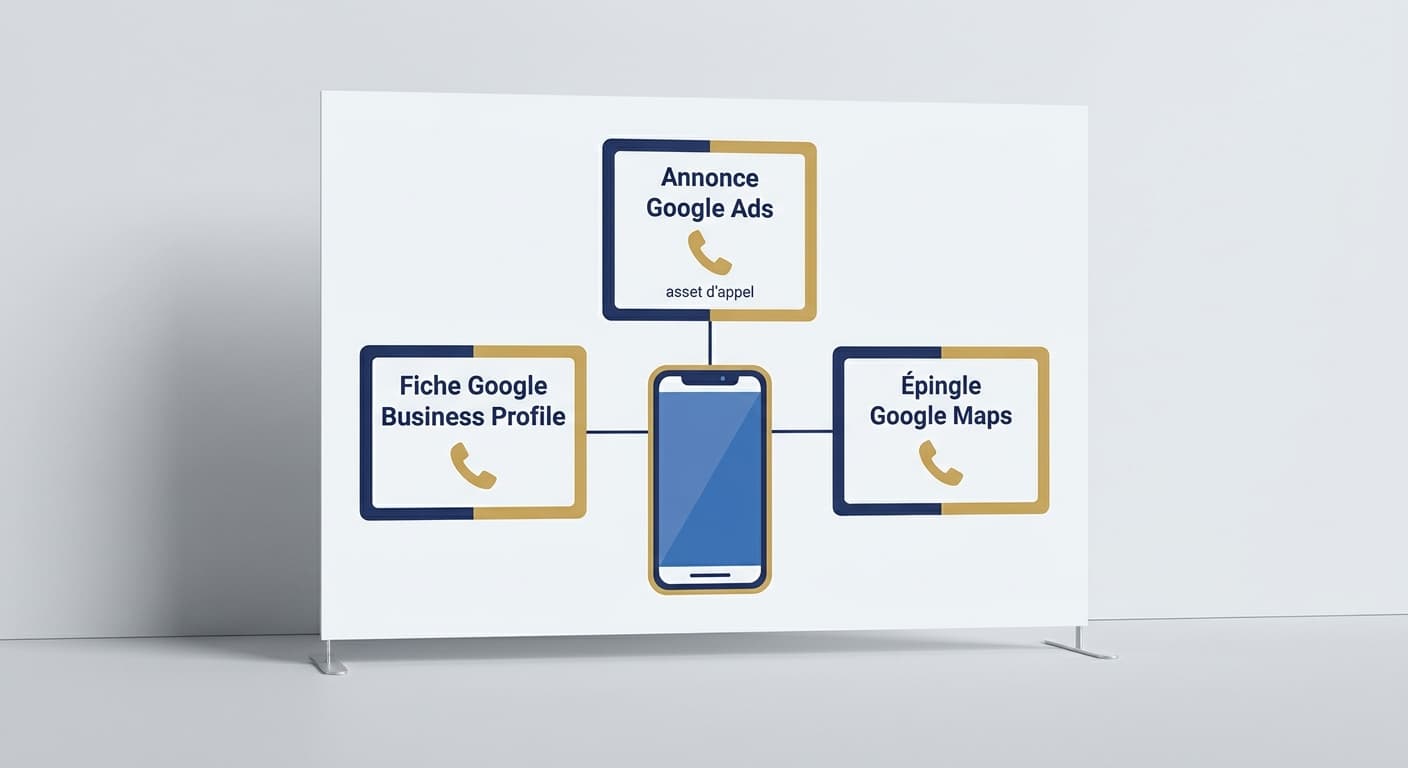
Cette mécanique se déploie sur trois emplacements distincts de l'écosystème Google, et chacun joue un rôle spécifique dans votre acquisition de clients :
- La fiche Google Business Profile affichée dans le Local Pack et dans Google Search.
- Les annonces Google Ads avec asset d'appel ou format call-only entièrement dédié au téléphone.
- L'application Google Maps sur iOS et Android, où le bouton Appeler s'affiche en évidence sur la fiche d'un commerce de proximité.
Depuis que plus de 60 % des recherches locales se font sur smartphone, cette mécanique est devenue centrale. Un internaute pressé qui cherche « plombier Nantes » à 19 h ne va pas remplir un formulaire de contact : il appuie sur le bouton vert et parle à la première entreprise qui décroche. Le click to call transforme une intention de recherche en conversation, sans passer par votre site internet, sans formulaire, sans friction.
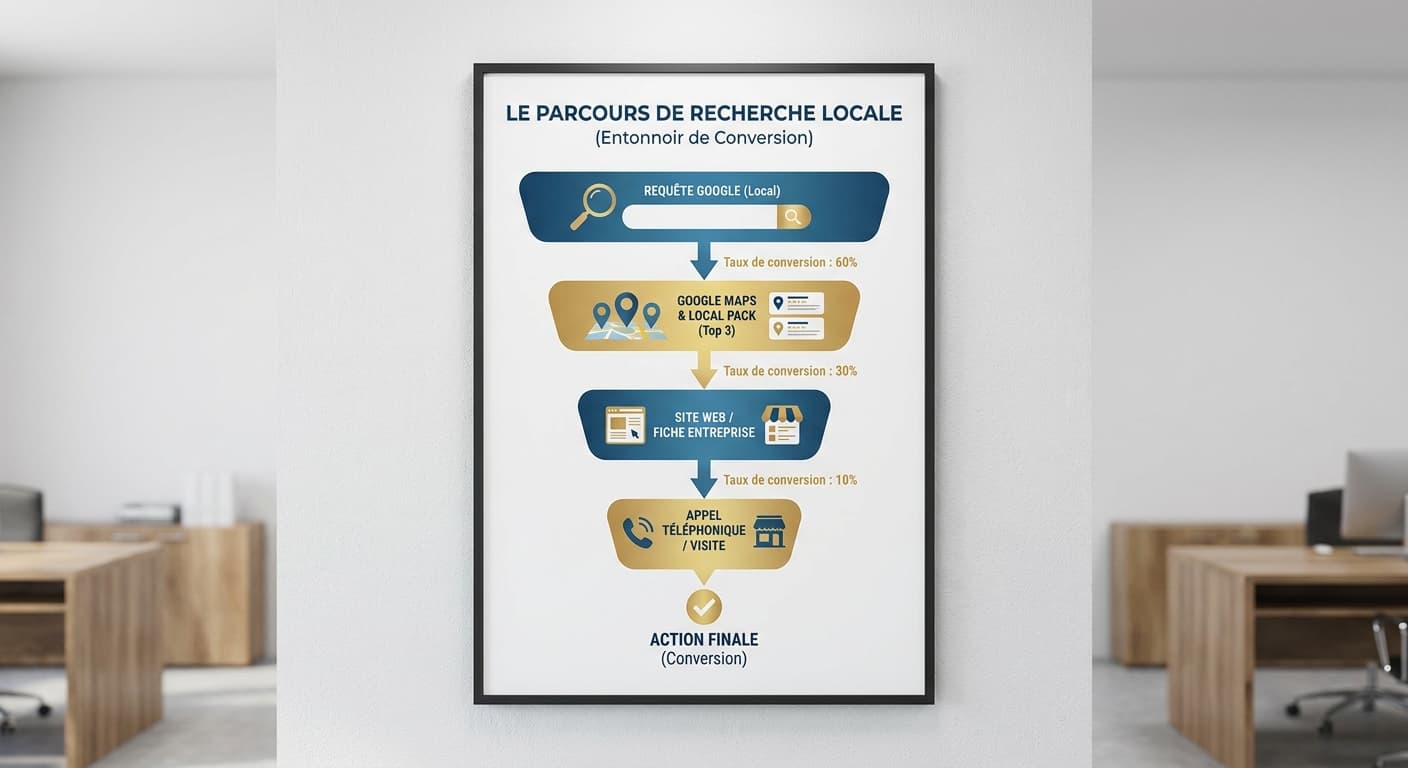
Pour le dire en langage client : quand quelqu'un cherche votre métier sur Google, il peut vous appeler en touchant un bouton. Votre rôle consiste à vous assurer que ce bouton existe, fonctionne et sonne au bon endroit, au bon moment. Le parcours utilisateur tient en quatre étapes simples : recherche Google → affichage de votre fiche ou de votre annonce → pression sur le bouton Appeler → appel reçu sur votre ligne professionnelle.
Les trois emplacements du click to call sur Google
Conseil du coach
Si votre numéro principal sonne déjà occupé toute la journée, le click to call ne sert à rien : il amplifiera vos appels manqués. Vérifiez la disponibilité de votre standard avant de l'activer partout, ou prévoyez un message d'accueil professionnel.
Comment fonctionne techniquement un lien click to call
Le numéro cliquable Google repose sur une balise HTML très simple, le lien tel:. Sur le code source d'une page, cela ressemble à <a href="tel:+33240000000">02 40 00 00 00</a>. Lorsqu'un visiteur appuie sur ce lien, le système d'exploitation du smartphone (iOS ou Android) intercepte l'action, ouvre l'application téléphone et pré-remplit le numéro composé. L'utilisateur n'a plus qu'à valider l'appel.
Sur l'écosystème Google, c'est le moteur qui génère ce lien automatiquement à partir du numéro renseigné dans votre fiche Google Business Profile. Vous n'écrivez aucune ligne de code : Google formate le bouton selon l'appareil, la version d'application et la langue. Le format international (+33) garantit la compatibilité avec les appelants depuis l'étranger et avec les appareils configurés en anglais.
Conseil du coach
Le format international (+33) garantit que le bouton fonctionne pour les appelants depuis l'étranger ou pour les téléphones configurés dans une autre langue. Évitez les formats locaux qui peuvent casser le déclenchement.
Sur quels appareils le click to call s'affiche-t-il
Le bouton « Appeler » est natif sur mobile : la fonction téléphonique est intégrée à l'OS, le déclenchement est instantané. Sur tablette Android et iPad, le comportement dépend de la présence d'une carte SIM ou d'un service VoIP couplé : sans cela, le système redirige vers un message d'erreur ou propose FaceTime sur Apple.
Sur ordinateur de bureau, le lien click to call ne fonctionne que si une application téléphonique est associée au protocole tel:. Les configurations courantes incluent Google Voice, Skype, FaceTime sur macOS ou un logiciel de softphone d'entreprise. Sans cette association, le bouton s'affiche mais ne déclenche rien. C'est pourquoi l'appel en un clic Google est principalement une mécanique mobile, pensée pour la recherche locale en mobilité.
Pourquoi Google priorise les entreprises avec numéro cliquable
Google interprète la présence d'un numéro vérifié comme un signal de qualité : l'entreprise est joignable, ses coordonnées sont à jour, son fonctionnement est conforme aux attentes des utilisateurs. À l'inverse, une fiche sans numéro ou avec un numéro non vérifié est considérée comme moins fiable, et son positionnement dans le Local Pack en pâtit.
Au-delà du signal de confiance, Google mesure l'engagement sur chaque fiche. Un internaute qui clique sur le bouton Appeler Google envoie au moteur un signal positif : la fiche répond à son intention de recherche. Cumulés sur des milliers d'interactions, ces signaux contribuent au ranking local : plus votre fiche convertit en appels, plus Google a tendance à la remonter.
Pour une PME, l'enjeu est concret. Une fiche Google sans numéro perd jusqu'à 30 % de ses interactions potentielles, selon les données agrégées sur les comptes que nos experts gèrent. Cela représente, pour un commerce de proximité, plusieurs dizaines de clients perdus chaque mois, simplement parce que le bouton n'existe pas ou ne fonctionne pas. C'est l'un des premiers points que notre équipe vérifie lors d'un audit de visibilité Google : si le bouton n'est pas opérationnel, aucune autre optimisation ne rattrape cette fuite.
Conseil du coach
Une fiche Google sans numéro perd jusqu'à 30 % de ses interactions potentielles. Avant d'investir dans une stratégie de contenu ou d'avis, vérifiez d'abord que votre bouton Appeler est bien actif et fonctionnel.
Activer le click to call sur Google Business Profile en 7 étapes
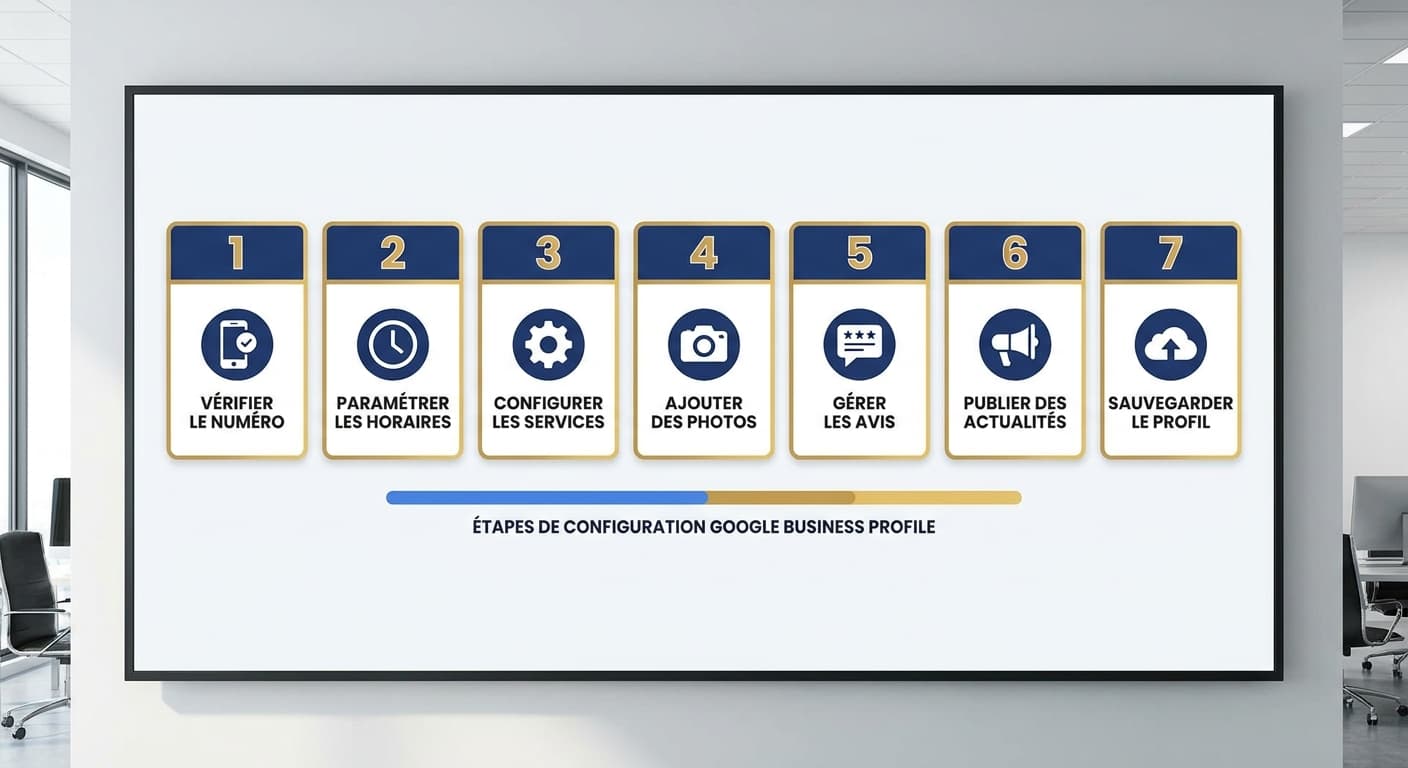
Activer le click to call Google Business Profile ne demande pas de compétences techniques particulières. La procédure tient en sept étapes méthodiques, à exécuter dans l'ordre pour éviter les erreurs de configuration qui retardent l'apparition du bouton. L'objectif est d'obtenir un numéro vérifié, formaté correctement, synchronisé avec vos horaires d'ouverture et cohérent avec les coordonnées NAP (Name, Address, Phone) présentes sur votre site internet et dans les annuaires locaux.
Checklist d'activation du click to call Google Business Profile
| Étape | Action | Durée | Indicateur de succès |
|---|---|---|---|
| 1 | Connexion à Google Business Profile | 2 min | Tableau de bord accessible |
| 2 | Sélection de l'établissement concerné | 1 min | Fiche affichée |
| 3 | Ouverture du panneau Coordonnées | 1 min | Champs téléphone visibles |
| 4 | Saisie au format international (+33) | 2 min | Numéro enregistré sans erreur |
| 5 | Vérification par appel ou SMS | 5 min | Statut « vérifié » |
| 6 | Publication de la modification | 1 min | Bouton Appeler visible sur la fiche |
| 7 | Synchronisation horaires + messages | 5 min | Bouton actif uniquement sur plages ouvertes |
L'avant/après est sans appel sur les comptes que nous suivons. Une fiche correctement configurée passe en moyenne de 8 à 35 appels par mois pour un artisan local, et de 15 à 80 appels pour une boulangerie en zone urbaine. Le ROI tient à un détail : un bouton qui s'affiche au bon moment, vers le bon numéro, dans le bon format.
Les 7 étapes pour activer le click to call sur Google Business Profile
Conseil du coach
Vérifiez votre numéro avec un appel automatisé plutôt que par SMS : la validation est instantanée et fiable, surtout pour un numéro fixe professionnel qui ne reçoit pas toujours les SMS courts.
Étape 1 à 3 : préparer le numéro et accéder au tableau de bord
La première étape consiste à se connecter à Google Business Profile avec le compte Google qui détient les droits d'administrateur sur l'établissement. Si plusieurs personnes gèrent la fiche, vérifiez en amont que vous avez bien le rôle « Propriétaire » ou « Administrateur » : sans cela, vous ne pourrez pas modifier les coordonnées.
Une fois connecté, sélectionnez l'établissement concerné dans la liste si vous en gérez plusieurs (cas typique des cabinets multi-sites ou des commerces de proximité avec plusieurs adresses). Cliquez ensuite sur la fiche pour accéder à son tableau de bord. Le menu de gauche affiche plusieurs sections : Informations, Coordonnées, Horaires, Photos, Avis. C'est dans Coordonnées que se cache le champ téléphone.
Avant de saisir quoi que ce soit, préparez votre numéro principal. Pour la grande majorité des PME, ce numéro doit être un fixe local : 02 pour l'Ouest, 03 pour le Nord-Est, 04 pour le Sud-Est, 05 pour le Sud-Ouest. Cette indication géographique rassure la clientèle de proximité et confirme à Google que votre activité est bien locale. Évitez les numéros premium 08 ou les portables sans contexte.
Conseil du coach
Utilisez un numéro fixe local (02, 03, 04, 05) pour rassurer la clientèle de proximité. Les numéros mobiles fonctionnent mais inspirent moins confiance aux personas seniors qui composent une grande partie de la clientèle locale.
Étape 4 à 6 : saisir, vérifier et publier le numéro
La saisie du numéro est l'étape où la moitié des erreurs se produisent. Le format recommandé est le format international, avec l'indicatif +33 suivi du numéro sans le 0 initial. Concrètement, le 02 40 00 00 00 devient +33 2 40 00 00 00. Google accepte aussi le format national, mais l'international garantit le fonctionnement du bouton dans tous les contextes (recherche depuis l'étranger, configuration de langue différente).
Après la saisie, Google déclenche une procédure de vérification. Deux options sont généralement proposées : un appel automatisé qui dicte un code à 5 ou 6 chiffres, ou un SMS qui envoie le même code. Préférez l'appel automatisé pour les numéros fixes : c'est plus rapide et plus fiable. Saisissez le code dans l'interface, validez, puis cliquez sur Publier.
Le délai d'apparition du bouton Appeler Google sur les différents emplacements oscille entre 24 et 72 heures. Pendant cette période, Google propage la modification dans son index, sur Google Search, sur Google Maps mobile et dans les éventuelles annonces Google Ads liées à la fiche. Si après 72 heures le bouton n'apparaît toujours pas, c'est qu'un blocage s'est produit en amont (numéro déjà associé à une autre fiche, format incorrect, fiche en attente de validation manuelle).
Étape 7 : aligner horaires et messages d'absence
Un bouton qui sonne dans le vide à 22 h détruit la confiance plus qu'il ne génère d'opportunité. C'est pourquoi la dernière étape, souvent oubliée, consiste à aligner le bouton Appeler Google avec vos horaires d'ouverture réels. Dans le panneau Horaires de Google Business Profile, renseignez chaque plage avec précision : ouverture du matin, fermeture méridienne, fermeture du soir, jours fériés, périodes de congés.
Google utilise ces horaires pour deux choses. D'abord, afficher la mention « Ouvert » ou « Fermé » sur votre fiche, qui influence le clic. Ensuite, conditionner l'affichage du bouton Appeler dans certains contextes (notamment sur Google Maps mobile, où Google peut désactiver le bouton hors horaires).
Au-delà des horaires, prévoyez un message d'accueil professionnel sur votre standard. Lorsqu'un appel arrive et que personne ne décroche dans les trois sonneries, un message court qui rappelle votre raison sociale, vos horaires d'ouverture et invite à laisser un message vocal ou à rappeler maintient la qualité de l'expérience. Pour les configurations avancées, une redirection mobile vers le téléphone du gérant en dehors des horaires de standard peut sauver un appel sur deux.
Conseil du coach
Désactivez le bouton hors horaires : un appel sans réponse vaut moins qu'un appel reporté. Mieux vaut afficher « Fermé — ouvre demain à 9 h » qu'un bouton qui sonne dans le vide et frustre votre prospect.
Click to call et Google Ads : call extensions et call-only ads
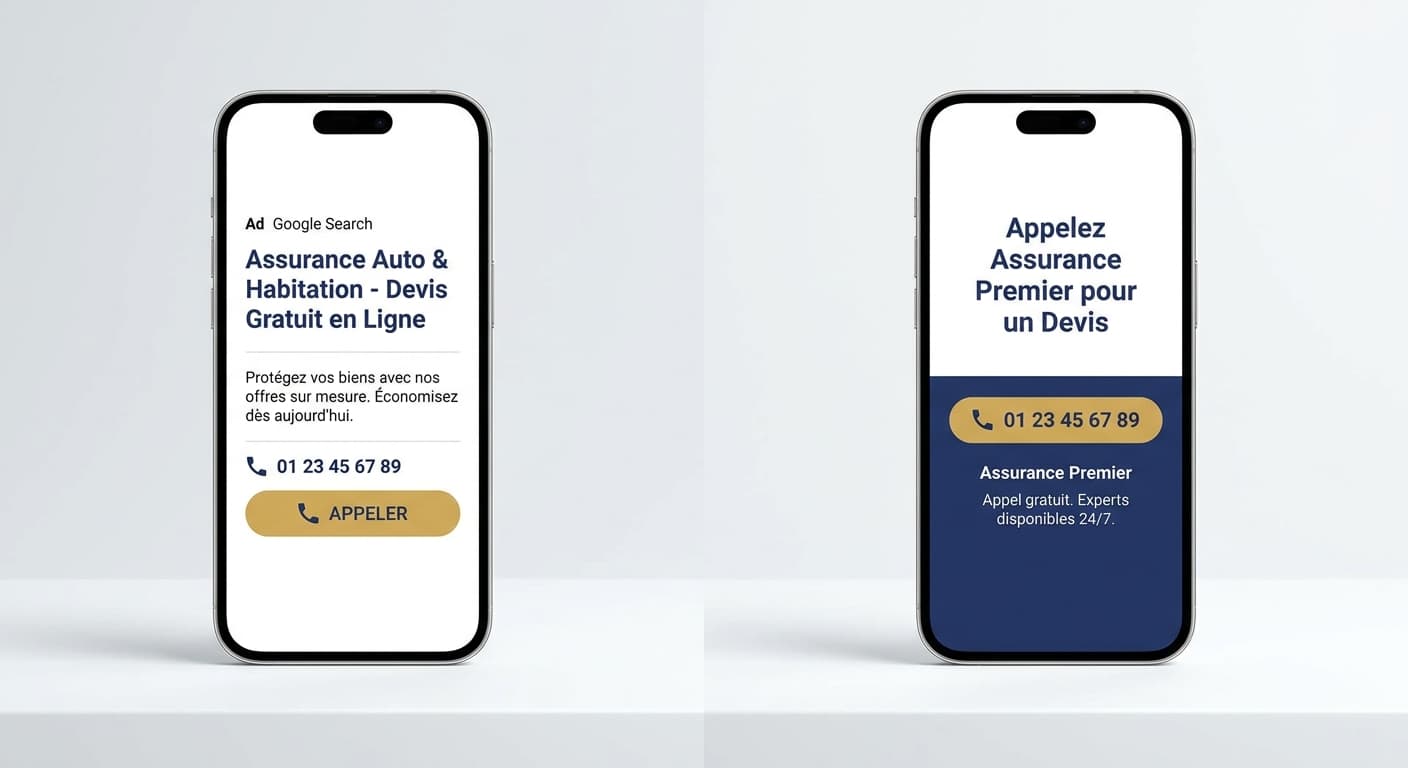
Sur Google Ads, le click to call Google Ads prend deux formes distinctes qu'il faut bien différencier avant de lancer une campagne. La première s'appelle aujourd'hui un call asset (anciennement call extension) : c'est un complément qui s'ajoute à une annonce textuelle classique et fait apparaître un bouton Appeler à côté du lien vers votre site. La seconde s'appelle une call-only ad : c'est une campagne 100 % téléphone, où l'annonce ne propose qu'un numéro, sans aucun lien vers une page web.
Chaque format répond à une intention différente, et le choix se joue sur trois critères : l'objectif de la campagne, le budget disponible et la nature de votre activité.
Call extensions vs call-only ads
| Critère | Call asset (extension d'appel) | Call-only ad (annonce 100 % appel) |
|---|---|---|
| Objectif | Compléter une annonce textuelle | Générer uniquement des appels |
| Format | Lien site + bouton Appeler | Numéro + bouton Appeler, aucun site |
| Appareils | Mobile, tablette, desktop | Mobile uniquement |
| Coût moyen par clic | 0,80 à 2,50 € | 1,50 à 5,00 € |
| Cas d'usage idéal | E-commerce, B2B avec site fort | Services d'urgence, libéraux, dépannage |
| Conversion comptée | Clic site OU appel | Appel uniquement |
| Mesure | Conversions multiples | Conversion d'appel native |
Comparatif call extension et call-only ad
Conseil du coach
Sur un budget serré, lancez d'abord un call asset sur vos campagnes existantes : vous mesurerez l'appétence avant d'investir dans une campagne 100 % appel. Si votre coût par appel reste sous votre seuil de rentabilité, vous pourrez ensuite scaler avec des call-only ads.
Quand choisir une call extension sur une annonce textuelle
La call extension Google Ads est la solution la plus polyvalente. Elle s'ajoute en quelques clics à n'importe quelle campagne de recherche existante, sans créer de nouvelles annonces. L'extension s'affiche automatiquement quand Google estime qu'elle augmentera la performance de l'annonce, principalement sur mobile mais aussi sur desktop quand un service téléphonique est associé.
La configuration se fait au niveau du compte, de la campagne ou du groupe d'annonces, ce qui permet une granularité fine. Vous pouvez activer l'extension uniquement sur les campagnes locales, ou uniquement sur les groupes d'annonces dont l'intention est clairement transactionnelle. Vous définissez également des plages horaires : l'extension n'apparaît que pendant vos heures d'ouverture, ce qui évite de payer pour des appels qui ne seront pas décrochés.
Cette différence entre click to call Google et call-only ads est cruciale pour les PME multi-canaux. Si votre prospect peut acheter en ligne ou prendre rendez-vous via votre site, ne le forcez pas à appeler : laissez-lui le choix. Le call asset offre cette dualité sans sacrifier le canal téléphonique.
Quand opter pour une campagne call-only
La campagne call-only Google Ads s'adresse aux activités où l'appel est le seul mode de conversion pertinent. Plombier, serrurier, dépannage informatique, déménagement urgent, taxi : autant de métiers où le client veut parler à quelqu'un dans les trente secondes, pas naviguer sur un site. Pour ces activités, la call-only ad concentre 100 % du budget sur le canal qui convertit.
Le format est exclusif au mobile. L'annonce affiche votre numéro en gros, le nom de votre entreprise, deux lignes de description et un bouton Appeler proéminent. Aucun lien vers votre site. C'est radical, mais terriblement efficace pour les services d'urgence et les professions libérales en astreinte. Le coût par clic est en général plus élevé que sur une campagne classique, mais le coût par appel acquis reste compétitif parce que tout clic est un appel potentiel.
La programmation horaire est ici critique. Une call-only ad qui diffuse à 3 h du matin alors que votre standard est fermé jette votre budget par la fenêtre. Restreignez les horaires de diffusion à vos plages de décroché réelles, et ajustez selon les jours de la semaine.
Conseil du coach
Programmez vos call-only ads sur les heures où une personne décroche réellement : un appel raté coûte autant qu'un clic perdu. Si vous fermez à 18 h, coupez la diffusion à 17 h 45 pour absorber les derniers appels avant fermeture.
Suivre les conversions et le coût par appel
Sans suivi, une campagne click to call Google Ads est un trou noir. Heureusement, Google Ads propose un suivi natif des conversions d'appel, à condition de l'activer. Dans la section Mesures > Conversions, créez une action de conversion de type « Appels téléphoniques », puis associez-la aux numéros utilisés dans vos call assets ou call-only ads.
Le paramètre clé est la durée minimale d'appel comptée comme conversion. Le réglage par défaut est de 60 secondes. En dessous, l'appel est considéré comme du bruit (mauvais numéro, raccrochage rapide). Au-dessus, c'est un signal d'intérêt. Pour une activité où un devis se discute en cinq minutes, vous pouvez relever ce seuil à 120 ou 180 secondes pour ne compter que les appels qualifiés.
Pour les configurations avancées, l'importation hors ligne des conversions permet de remonter dans Google Ads les appels qui se sont effectivement transformés en clients. Vous exportez la liste des appels reçus, vous y associez le statut commercial (gagné, perdu, en cours), puis vous réimportez le fichier dans Google Ads. Le système optimise alors les enchères sur les profils de prospects qui convertissent réellement, pas seulement sur ceux qui décrochent.
Click to call sur Google Maps mobile et numéro cliquable
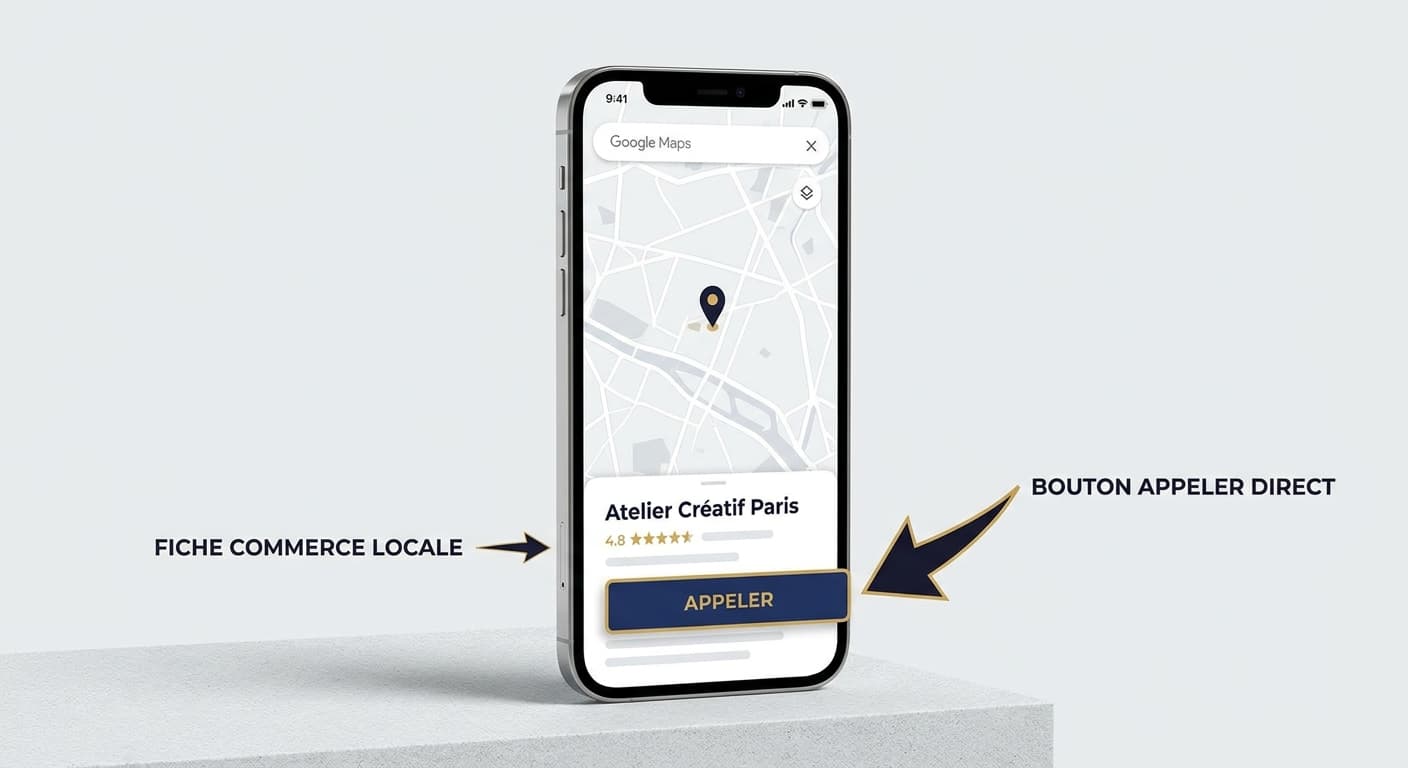
L'application Google Maps mobile est l'un des trois canaux d'affichage du click to call, et c'est probablement celui qui convertit le mieux pour un commerce de proximité. Quand un internaute cherche « boulangerie autour de moi » dans Maps, il voit s'afficher une liste de fiches avec, pour chacune, un bouton Appeler bien visible. La pression du doigt déclenche immédiatement la composition du numéro.
Le comportement est identique sur iOS et Android, à quelques nuances près d'ergonomie. Sur iOS, Maps propose en premier le bouton Itinéraire, et le bouton Appeler est en deuxième position. Sur Android, l'ordre peut varier selon la version de l'application. Dans les deux cas, l'icône combiné est universellement reconnaissable.
L'affichage du bouton Appeler sur Maps dépend directement de la fiche Google Business Profile. Si le numéro y est correctement renseigné et vérifié, Google le propage automatiquement à Maps. Aucune action supplémentaire n'est requise. Les modifications d'horaires se synchronisent également : si vous fermez exceptionnellement un mardi pour congés, Google peut adapter l'affichage du bouton.
Bouton Appeler sur Google Maps mobile
Testez votre numéro cliquable depuis trois smartphones différents avant de communiquer dessus : un format mal écrit peut casser l'appel sur certains appareils Android tout en fonctionnant parfaitement sur iOS, et inversement.
Le bouton Appeler sur Google Maps : conditions d'affichage
Pour que le bouton Appeler Google Maps s'affiche, trois conditions doivent être réunies simultanément. Premièrement, votre fiche Google Business Profile doit comporter un numéro vérifié au format international. Deuxièmement, la fiche doit être complète au sens de Google : nom exact, adresse précise, catégorie principale, horaires renseignés. Troisièmement, l'utilisateur doit consulter Maps depuis un appareil compatible avec les appels (mobile dans la majorité des cas).
Sur tablette, le bouton apparaît mais peut renvoyer vers un message si aucune SIM n'est associée. Sur desktop via maps.google.com, le bouton affiche le numéro mais ne déclenche pas d'appel automatique sans application téléphonique liée. Cette activation du numéro cliquable sur Google Maps mobile est donc principalement une mécanique smartphone.
Intégrer un numéro cliquable sur votre site
Au-delà de Google, votre site internet doit lui aussi proposer un lien click to call opérationnel. La balise HTML correcte est <a href="tel:+33240000000" aria-label="Appeler le 02 40 00 00 00">02 40 00 00 00</a>. Le format international est obligatoire, l'attribut aria-label améliore l'accessibilité pour les lecteurs d'écran.
Évitez les erreurs classiques : <a href="tel: 02 40 00 00 00"> (espace après tel:, casse le déclenchement), <a href="phone:0240000000"> (mauvais protocole), ou un numéro affiché en image (impossible à cliquer). Pour vérifier qu'un lien fonctionne, ouvrez votre page sur un mobile et touchez le numéro : l'application téléphone doit s'ouvrir avec le numéro pré-rempli.
Cohérence NAP entre site, fiche Google et annuaires
La cohérence NAP (Name, Address, Phone) entre votre site, votre fiche Google et les annuaires locaux est un facteur de ranking majeur pour le SEO local. Google compare les données présentes sur les différentes plateformes pour valider l'identité de votre entreprise. La moindre variante (un numéro mobile sur l'un, un fixe sur l'autre) sème le doute et fait baisser votre positionnement dans le Local Pack.
Concrètement, listez tous les endroits où votre numéro apparaît : site internet, fiche Google Business Profile, fiche Bing Places, annuaires PagesJaunes, Yelp, Tripadvisor, Facebook, LinkedIn. Vérifiez que c'est partout strictement le même numéro, dans le même format. Si vous avez plusieurs lignes (un fixe et un portable), choisissez un numéro principal unique et utilisez-le systématiquement.
Conseil du coach
Un seul numéro principal partout. Les variantes nuisent à votre référencement local et fragmentent vos signaux d'engagement aux yeux de Google. Notre équipe corrige ce point dans la première semaine d'une mission de référencement local.
Click to call et SEO local : pourquoi votre fiche Google génère plus d'appels que votre site
Pour la grande majorité des PME et professions libérales, la fiche Google Business Profile génère plus d'appels que le site internet. Cette réalité bouscule les habitudes : on a longtemps pensé que le site était la vitrine principale. Sur le mobile et sur la recherche locale, c'est faux. Le click to call et SEO local forment un duo où la fiche Google capte l'essentiel du trafic transactionnel.
La mécanique du SEO local repose sur trois critères que Google combine pour classer les fiches : la proximité géographique entre le chercheur et l'établissement, la pertinence entre la requête et la catégorie de l'entreprise, la notoriété mesurée par les avis, les photos, les posts et l'engagement. Ces leviers valent pour tout établissement de quartier : pour un atelier qui veut se référencer localement comme imprimerie, c'est la combinaison de ces trois signaux qui déclenche les appels. Les fiches qui cumulent ces trois critères s'affichent dans le Local Pack, ces trois résultats encadrés en haut de la page de résultats Google, juste au-dessus des résultats organiques classiques.
Appels via fiche Google vs site internet — données moyennes 2025
| Métier | Appels mensuels via fiche Google | Appels mensuels via site web | Ratio fiche/site |
|---|---|---|---|
| Boulangerie de proximité | 65 | 12 | 5,4 × |
| Avocat (cabinet libéral) | 48 | 18 | 2,7 × |
| Plombier artisan | 92 | 21 | 4,4 × |
| Garage automobile | 78 | 19 | 4,1 × |
| Médecin généraliste | 110 | 28 | 3,9 × |
Parcours d'un appel depuis une recherche locale Google
Conseil du coach
Pour un commerce de proximité, la fiche Google génère en moyenne quatre fois plus d'appels que le site internet. Investissez d'abord là : optimisez votre fiche, multipliez les avis, ajoutez des photos hebdomadaires. Le site viendra dans un second temps.
Ce besoin d'investir prioritairement sur la fiche Google explique pourquoi notre service Centauri commence chaque mission par un audit complet de votre Google Business Profile. C'est la fondation. Votre référencement local ne décolle jamais sans une fiche solide, vérifiée et active.
Comment le Local Pack favorise les fiches avec numéro
Le Local Pack est l'encart à trois résultats qui s'affiche en haut des recherches locales. Y figurer multiplie par cinq à dix les interactions sur votre fiche par rapport à la quatrième position. Or, Google privilégie pour le Local Pack les fiches complètes, vérifiées et engageantes — et le numéro de téléphone fait partie des critères évalués.
Une fiche sans numéro est rarement classée dans le Local Pack, sauf en l'absence de concurrence. À l'inverse, une fiche avec click to call et fiche Google opérationnel, des avis récents et des photos hebdomadaires a toutes les chances de s'y maintenir. Le bouton Appeler s'affiche directement dans le Local Pack, au-dessus du nom de l'entreprise sur mobile. Cette position visuelle est l'un des éléments les plus cliqués de toute la SERP locale.
Avis, photos, posts : les signaux qui amplifient les appels
Au-delà du simple click to call, votre fiche Google vit grâce à trois types de contenus qui amplifient les appels : les avis clients, les photos régulièrement ajoutées et les posts Google Business Profile. Chacun envoie à Google un signal d'activité qui maintient votre fiche dans le Local Pack et incite les internautes à passer à l'acte d'appel.
Les avis Google influencent directement le taux de clic. Une fiche notée 4,7 étoiles avec 80 avis convertit deux à trois fois mieux qu'une fiche notée 3,9 avec 12 avis, à positionnement égal. Les photos, elles, créent la confiance : un commerce qui montre son intérieur, ses produits, son équipe rassure le prospect avant l'appel. Les posts Google Business Profile, équivalents de mini-publications hebdomadaires, maintiennent le signal d'activité et peuvent inclure un appel à l'action.
Le click to call et SEO local ne fonctionnent qu'en synergie avec ces signaux. Un bouton Appeler sur une fiche moribonde sans avis ni photos sera peu cliqué, parce que la confiance n'est pas établie. À l'inverse, une fiche dynamique avec 50 avis récents et 30 photos voit son bouton Appeler cliqué plusieurs fois par jour, même en zone concurrentielle.
Conseil du coach
Trois nouvelles photos par mois suffisent à maintenir votre fiche en haut du Local Pack. Pour les avis, sollicitez systématiquement après chaque prestation. C'est la routine la plus rentable pour un commerce de proximité.
Le rôle des avis avec mention d'appel téléphonique
Les avis qui mentionnent explicitement l'expérience téléphonique (« Très réactif au téléphone », « J'ai été conseillée par téléphone, parfait ») renforcent doublement votre position. Premièrement, ils confirment à Google que votre fiche convertit en appels, ce qui amplifie le ranking. Deuxièmement, ils rassurent le prospect qui hésite à composer votre numéro : « si d'autres ont bien été reçus, je vais l'être aussi ».
Encouragez vos clients satisfaits à mentionner ce point. Pas de manière artificielle ou téléguidée — Google détecte les avis sollicités au mot près — mais par une question ouverte après la prestation : « comment s'est passé votre premier contact avec nous ? ». Naturellement, la réponse intégrera le canal téléphonique si c'est par là que la relation a démarré. C'est l'une des techniques qu'utilisent nos experts pour sécuriser durablement le ranking d'une fiche.
Mesurer et optimiser les appels entrants depuis Google
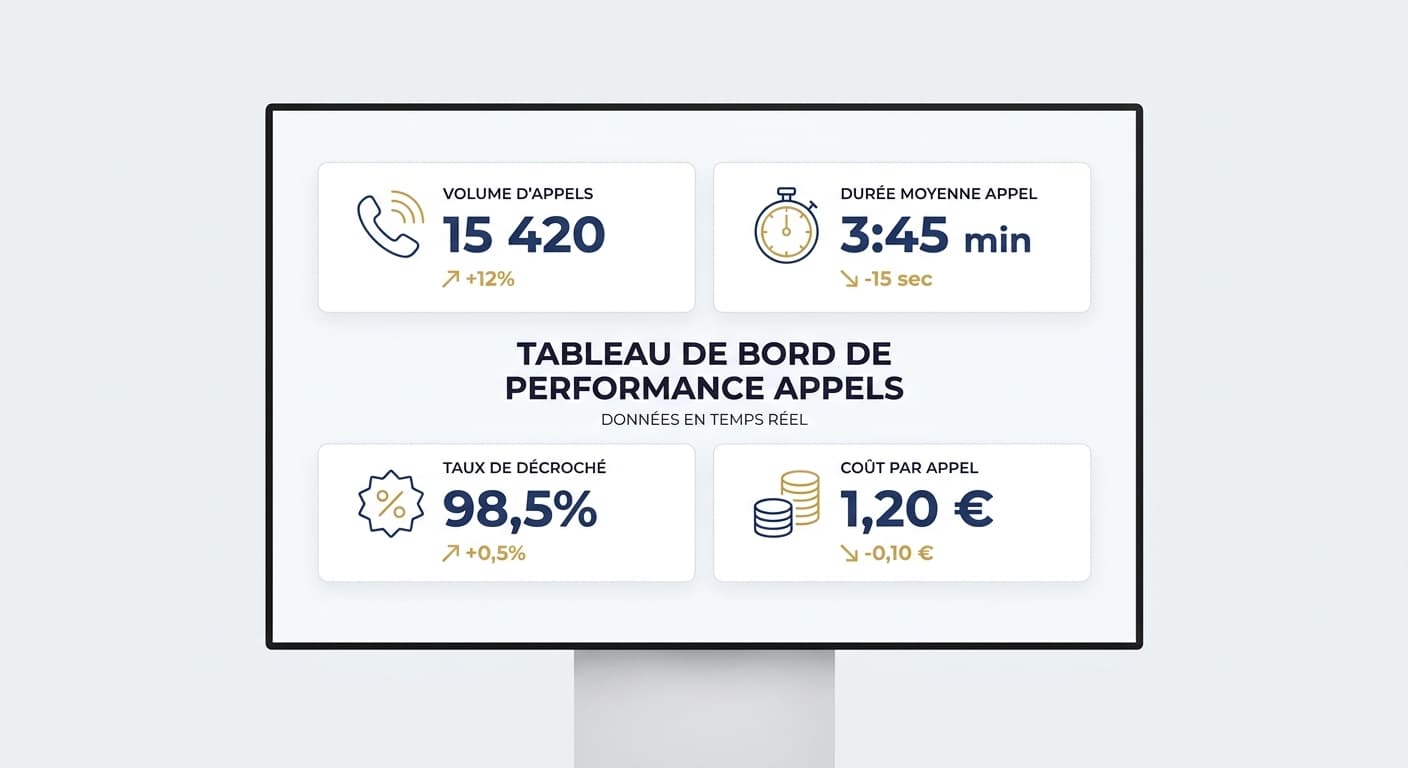
Sans mesure, l'optimisation est impossible. Trop de PME activent leur bouton Appeler Google puis n'en parlent plus pendant six mois, sans jamais savoir combien d'appels la fiche a générés ni combien de clients en ont découlé. Pour piloter votre acquisition téléphonique, vous avez besoin de quatre sources de données complémentaires.
La première source est l'onglet Performances de Google Business Profile, qui affiche le volume d'interactions par type (clics site, clics appel, demandes d'itinéraire). La deuxième est Google Ads, qui remonte les conversions d'appel issues de vos call assets et call-only ads. La troisième est un système de numéros de tracking dynamiques (DNI) qui affecte un numéro virtuel par source de trafic et permet une attribution fine. La quatrième est votre journal d'appels professionnel, qui contient les durées, les heures et les statuts.
Indicateurs clés à suivre chaque mois
| Indicateur | Définition | Objectif type PME locale | Fréquence de suivi |
|---|---|---|---|
| Volume d'appels | Nombre total d'appels reçus depuis Google | 30 à 100 selon métier | Mensuel |
| Taux de décroché | % d'appels effectivement décrochés | > 80 % | Hebdomadaire |
| Durée moyenne | Durée moyenne d'un appel décroché | > 90 secondes | Mensuel |
| Coût par appel | Budget Ads / nombre d'appels acquis | 4 à 12 € | Mensuel |
| Taux de rendez-vous | % d'appels aboutissant à un RDV ou une vente | > 35 % | Mensuel |
Tableau de bord mensuel des appels Google
Conseil du coach
Sans mesure, vous ne saurez pas si votre fiche Google rapporte cinq ou cinquante clients par mois. Installez le suivi avant la première campagne, pas après. Notre équipe inclut systématiquement ce reporting dans les missions Centauri.
Les statistiques natives de Google Business Profile
Pour comprendre comment les gens m'appellent depuis Google, l'onglet Performances de Google Business Profile est la première étape. Accessible directement depuis votre tableau de bord, il décompose les interactions par jour et par semaine sur une période de 6 mois glissants. Vous y voyez le nombre de clics sur le bouton Appeler, sur le bouton Itinéraire et sur le lien vers votre site.
La segmentation jour/semaine est précieuse : elle révèle vos pics d'appels (souvent en début de semaine et en milieu de matinée pour les services aux particuliers), et permet d'ajuster vos plages de décroché. Vous identifiez aussi les jours faibles où une campagne Ads ciblée pourrait combler le creux. Le seul bémol : Google Business Profile ne donne pas la durée des appels ni le numéro de l'appelant. Pour cela, il faut passer à un système de tracking dédié.
Le suivi des conversions d'appel dans Google Ads
Dans Google Ads, le suivi des conversions d'appel est natif et précis. Chaque call asset peut être configuré avec un numéro de transfert Google qui enregistre la durée d'appel et la transmet au compte. Vous voyez ainsi, pour chaque mot-clé et chaque annonce, combien d'appels ont été générés, leur durée moyenne et leur coût.
Le seuil de durée minimum est paramétrable. Par défaut, 60 secondes : un appel plus court n'est pas compté comme conversion. Pour des activités où la qualification prend du temps, relevez ce seuil à 120 ou 180 secondes pour filtrer les appels superficiels. L'attribution se fait au dernier clic non direct : l'appel est crédité à la dernière source publicitaire qui a précédé la pression sur le bouton.
Conseil du coach
Définissez la conversion à partir de 60 secondes d'appel : en dessous, vous comptez du bruit. Pour des prestations complexes (avocat, expert-comptable), montez à 120-180 secondes pour ne valoriser que les appels qualifiés.
Numéros de tracking dynamiques pour aller plus loin
Pour la mesure la plus fine, les numéros de tracking dynamiques (DNI, Dynamic Number Insertion) attribuent un numéro virtuel différent selon la source de trafic. Un visiteur arrivé depuis Google organique voit le numéro A, un visiteur arrivé depuis Google Ads voit le numéro B, un visiteur arrivé depuis votre fiche Google voit le numéro C. Tous renvoient vers votre standard, mais l'origine de chaque appel est tracée.
Cette technique permet de mesurer précisément le ROI de chaque canal. Vous savez combien d'appels viennent de votre fiche, combien viennent de votre référencement organique, combien viennent de vos campagnes Ads. Les outils du marché (CallRail, Phonalisa, dialfire) coûtent entre 30 et 150 € par mois selon le volume.
Côté RGPD, l'enregistrement et l'analyse des appels nécessitent une information préalable et un encadrement contractuel. La durée de conservation typique des métadonnées d'appel ne doit pas dépasser 13 mois sans justification. Pour une PME, le DNI est un investissement pertinent à partir d'un volume de 50 appels mensuels — en dessous, les statistiques natives suffisent.
Erreurs fréquentes et conformité RGPD du click to call
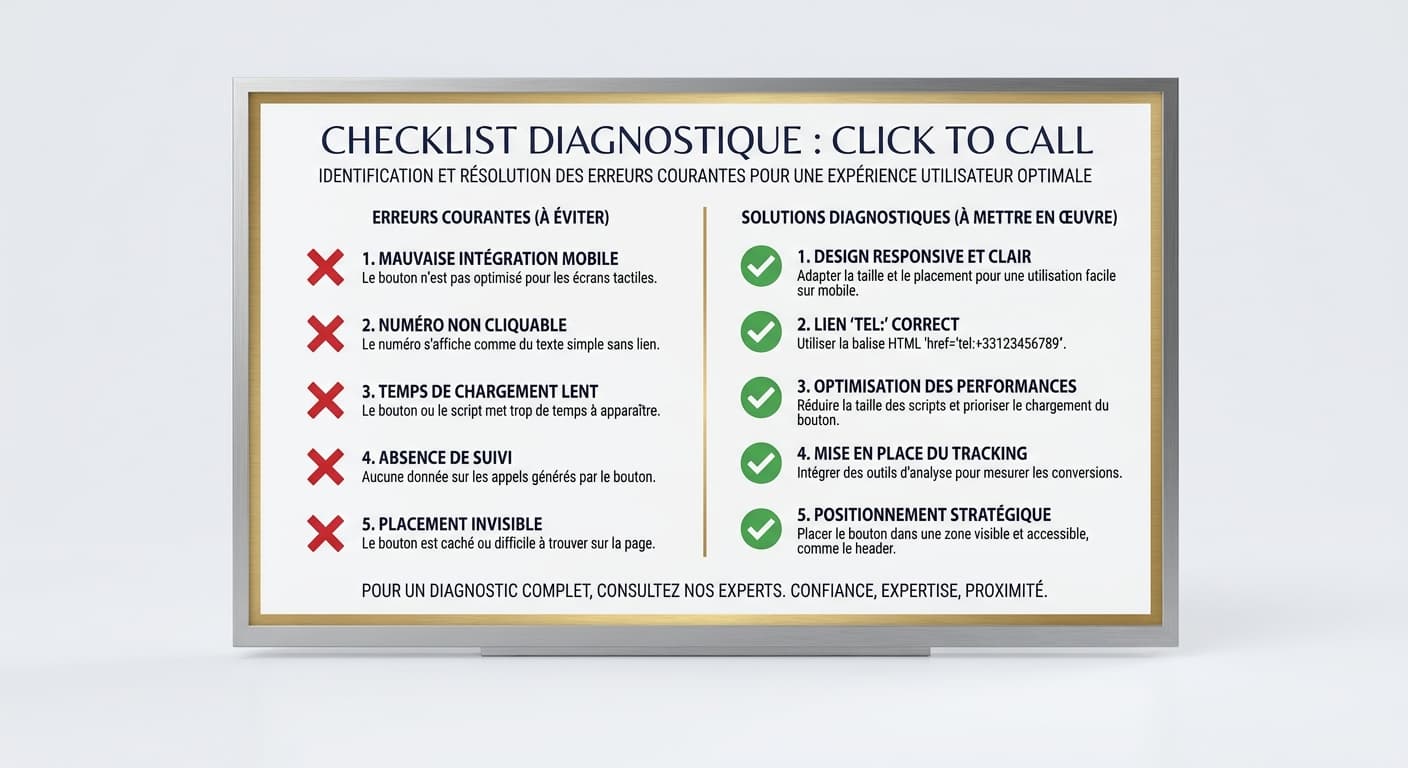
Un bouton appeler Google qui marche pas est l'un des incidents les plus signalés par les PME qui découvrent leur fiche pour la première fois. La cause est rarement technique : dans 80 % des cas, c'est un problème de configuration ou de validation. Connaître les erreurs fréquentes permet de les diagnostiquer rapidement, sans perdre des semaines à attendre que Google « répare quelque chose ».
À cela s'ajoute le volet réglementaire. Le RGPD impose un cadre clair pour l'enregistrement, l'analyse et la conservation des appels publicitaires. Les professions libérales soumises au secret professionnel (médecins, avocats, notaires) ont une responsabilité supplémentaire qui peut justifier de désactiver tout enregistrement.
Diagnostic des erreurs fréquentes du click to call
Conseil du coach
Avant d'accepter une nouvelle condition d'utilisation Google Ads, lisez la clause sur l'enregistrement des appels : elle peut engager votre responsabilité de responsable de traitement au sens du RGPD. Une lecture de cinq minutes vaut mieux qu'un contrôle CNIL.
À faire avant d'activer le click to call partout
Si votre numéro principal sonne déjà occupé toute la journée, le click to call ne sert à rien : il amplifiera vos appels manqués. Vérifiez la disponibilité de votre standard avant de l'activer sur Google Business Profile, Google Maps et Google Ads, ou mettez en place un message d'accueil clair et une solution de rappel.
Pourquoi le bouton appeler ne s'affiche pas
Quand un bouton appeler Google qui marche pas est signalé, le diagnostic suit une séquence précise. Première vérification : le statut de la fiche dans Google Business Profile. Si elle est marquée « En attente de validation » ou « Suspendue », aucun bouton ne s'affichera tant que la situation n'est pas régularisée. La cause la plus fréquente de suspension est une non-conformité aux règles Google (catégorie inadaptée, adresse non physique, double profil).
Deuxième vérification : le format du numéro. Un numéro saisi en 02.40.00.00.00 (avec points) ou en 02-40-00-00-00 (avec tirets) peut bloquer la propagation. Le format international +33240000000 est le plus sûr. Troisième vérification : la procédure de validation. Si vous n'avez jamais reçu le code par appel ou SMS, la fiche n'est pas vérifiée et Google n'affiche pas le bouton.
Quatrième vérification : les conflits avec un autre profil. Il arrive qu'une ancienne fiche, créée par Google de manière algorithmique sur la base d'annuaires anciens, contienne un autre numéro associé à votre entreprise. La fusion des deux profils dans Google Business Profile résout le problème, mais demande parfois un échange avec le support Google.
Pourquoi personne ne vous appelle malgré le bouton
Plus subtil : le pourquoi personne m'appelle depuis ma fiche Google alors que le bouton est visible. Ce cas signale presque toujours un problème de visibilité ou de positionnement, pas de configuration. Si votre fiche n'apparaît pas dans le Local Pack pour vos requêtes cibles, le bouton est inutile : personne ne le voit.
Les causes typiques sont une catégorie principale inadaptée (vous êtes ostéopathe mais classé en « Médecine alternative »), un manque d'avis (moins de 10 avis sur une zone concurrentielle), des photos absentes ou de mauvaise qualité, ou des horaires fermés au moment des recherches. Chacun de ces points fait baisser votre fiche dans le classement local et la sort du Local Pack.
L'audit consiste alors à vérifier votre positionnement sur les 10 à 20 requêtes cibles depuis la zone géographique de votre clientèle. Si vous êtes en page 2, le problème n'est pas le bouton : c'est votre référencement local global qu'il faut renforcer. C'est typiquement à ce stade qu'une intervention complète sur la fiche, les avis et les contenus géolocalisés s'impose.
Conseil du coach
Un bouton qui s'affiche mais ne déclenche pas d'appel signale presque toujours un problème de positionnement local, pas de configuration. Avant de toucher à la fiche, vérifiez où elle apparaît sur vos requêtes cibles depuis la zone de chalandise.
RGPD et enregistrement des appels publicitaires
Le RGPD encadre l'enregistrement des appels reçus depuis vos campagnes click to call Google Ads. Quatre obligations majeures s'imposent. Premièrement, l'information préalable : tout appelant doit être informé, dès le début de l'appel, que la conversation peut être enregistrée. Un message vocal type « Cet appel est susceptible d'être enregistré à des fins de qualité » suffit, suivi d'une option de refus.
Deuxièmement, la base légale doit être identifiée : intérêt légitime pour la qualité de service, consentement explicite pour l'usage marketing, ou exécution contractuelle si l'appel est nécessaire à la commande. Troisièmement, la durée de conservation doit être limitée à ce qui est strictement nécessaire — typiquement 13 mois pour la formation et la qualité, 5 ans pour les appels liés à un litige commercial. Quatrièmement, le traitement doit être inscrit au registre des activités de traitement que tient le responsable.
Pour les professions libérales soumises au secret professionnel (médecins, avocats), l'enregistrement des appels est en principe à éviter ou à limiter aux seuls échanges purement administratifs. Notre équipe configure systématiquement les paramètres de tracking en conformité avec ces contraintes lors d'une mission de référencement professions libérales.